Dev Days | Nagoya, Japan 14:45–15:15

GitHub Copilot app
概要説明

IssueからPR・マージまで、ひとつのアプリで進める開発体験

初めて使う人向け / このあと15:15からハンズオン
協賛:なごあず(JAZUG名古屋支部)

AGENDAこの30分でお伝えすること

1

Copilot appとは何か

エージェントファーストへ移る開発スタイル

2

開発プロセス全体のサポート

Issueドリブンで、着手からマージまでを支える

3

画面を見ながら主要機能

並列セッション、3つのモード、差分、実行、PR、Agent Merge

4

他のCopilotとの使い分け

Copilot CLI、VS Code Chat、cloud agent

5

開発の流れ(まとめ)

Issue選定 → マージまでの7ステップ

6

ハンズオンの準備

15:15〜17:00に体験する内容

GitHub Copilot app概要2

WHAT IS ITGitHub Copilot appとは

複数のAIエージェントを指揮するためのエージェントファーストな開発環境

エージェントファースト

人は目的・制約・判断を担い、エージェントが調査・実装・検証を進めます。

ローカルで動く

Windows、macOS、Linux向けです。Copilot CLIを基盤に、手元のコードと開発ツールを扱います。

GitHubネイティブ

リポジトリ、ブランチ、Issue、PRをアプリ内で直接扱えます。

リポジトリごとに複数のセッションを動かし、IssueからPR・マージまでを人が監督します。

出典:docs.github.com「GitHub Copilot app」3

AGENT-FIRST開発の中心が「コードを書く画面」から変わる

エディター中心

作業単位
開いているファイルとコード

開始点
エディターでコードを開く

進め方
人が編集し、AIにその場で相談

→

エージェントファースト

作業単位
リポジトリと、達成したいタスク

開始点
Issue・PR・プロンプト

進め方
複数セッションを並列に指揮・レビュー

人の役割は、コードをすべて手で書くことから、意図と制約を伝え、結果を検証して判断することへ広がります。

Copilot appは、この働き方に沿って設計されたUIです4

THREE ENTRY POINTSエージェントに任せる入口は3つある

どれも「タスクを渡して、結果をレビューする」ための画面です。違いは、どこで動き、どこから始めるかです。

GitHub Copilot app

独立したデスクトップアプリ
Copilot app の Issues 画面
動く場所
手元のPC。クラウドサンドボックスも選べる
始め方
Issue、PR、プロンプトから
向く場面
IssueからPR、マージまで通したい

VS Code Agents window

VS Codeの専用ウィンドウ
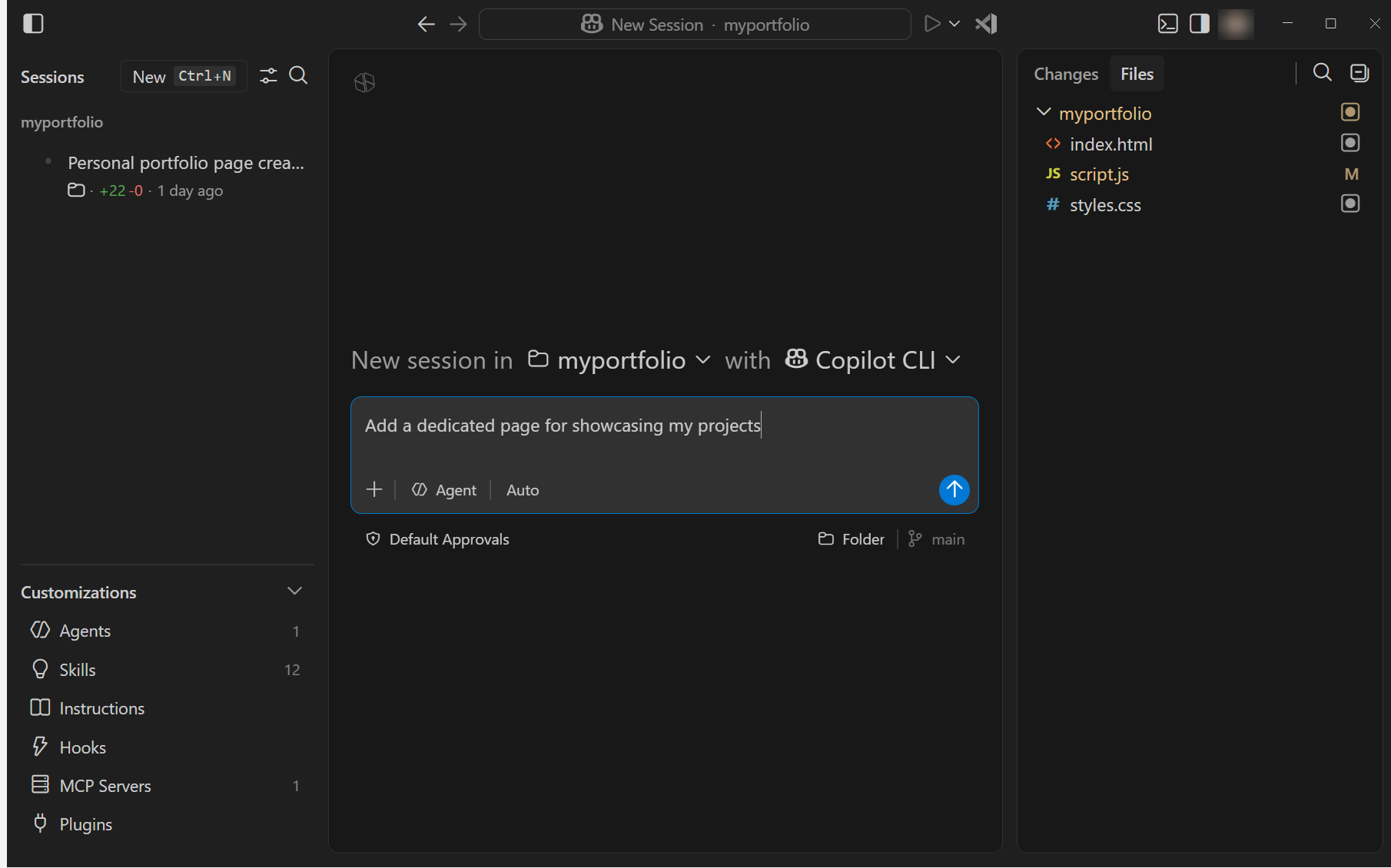
VS Code の Agents window
動く場所
手元のPC、SSHなどのリモート
始め方
フォルダーやリポジトリを選んで
向く場面
自分でもコードを触りながら、複数のタスクを任せたい

Copilot cloud agent

GitHub.com上で動くエージェント
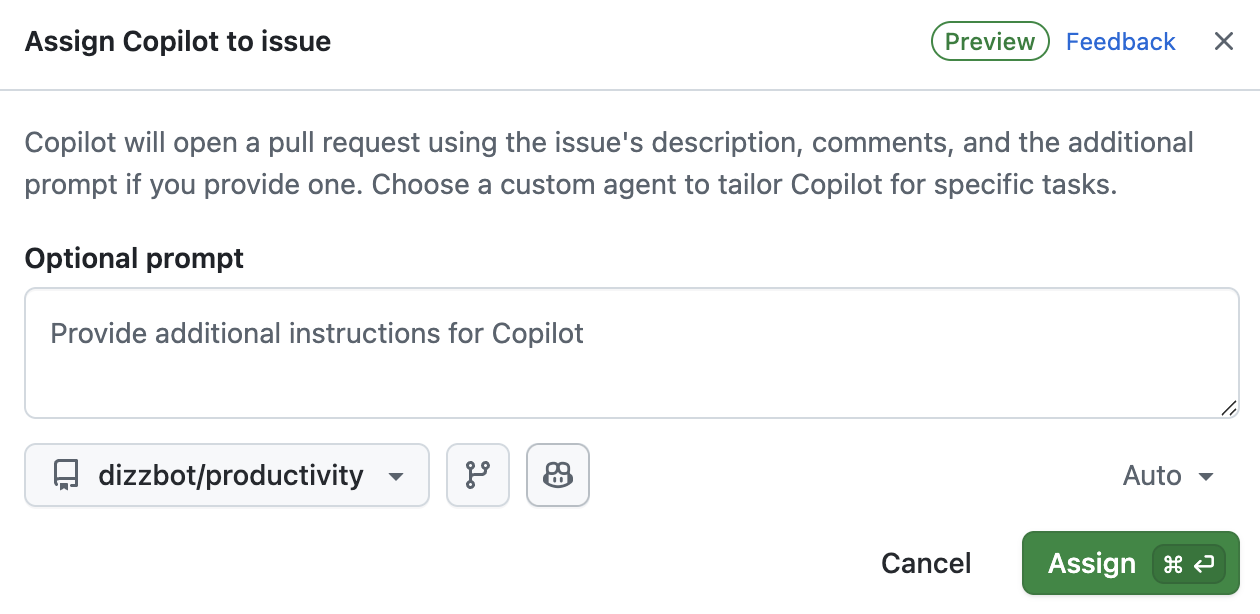
Issue に Copilot を割り当てるダイアログ
動く場所
GitHubのクラウド環境
始め方
IssueをCopilotに割り当てる
向く場面
手を離して任せ、結果をPRで受け取りたい
画像出典:Copilot appは筆者撮影、Agents windowはVS Code Docs、cloud agentはGitHub Docs5

APP vs AGENTS WINDOWappとAgents windowの違いは「入口」

共通点 1つのセッションは1つのリポジトリ(またはフォルダー)で動きます。セッションの一覧では、複数のリポジトリをまとめて見られます。

Copilot appVS Code Agents window
仕事の入口GitHubのIssueとPR(My work)VS Codeのフォルダーやリポジトリ
コードの編集必要なときにVS Codeを開く同じVS Codeでそのまま編集できる
動く場所手元のworktree、クラウドサンドボックス手元のフォルダーやworktree、SSH、Dev Container
別のリポジトリ1セッションで扱うのは1リポジトリ別のフォルダーやリポジトリを参考資料として添付できる
マージまでAgent Mergeで指摘対応、CI修正、マージAgent merge(実験的機能)

IssueやPRから仕事を始めるならapp、VS Codeで開いているプロジェクトから始めるならAgents window。

どちらも、複数のリポジトリにまたがる作業を1つのセッションにはまとめられません。Agents windowはプレビュー機能です。

出典:docs.github.com「Working with agent sessions」、code.visualstudio.com「Use the Agents window」(2026年10月時点)6

SCREEN TOUR画面ツアー:Home

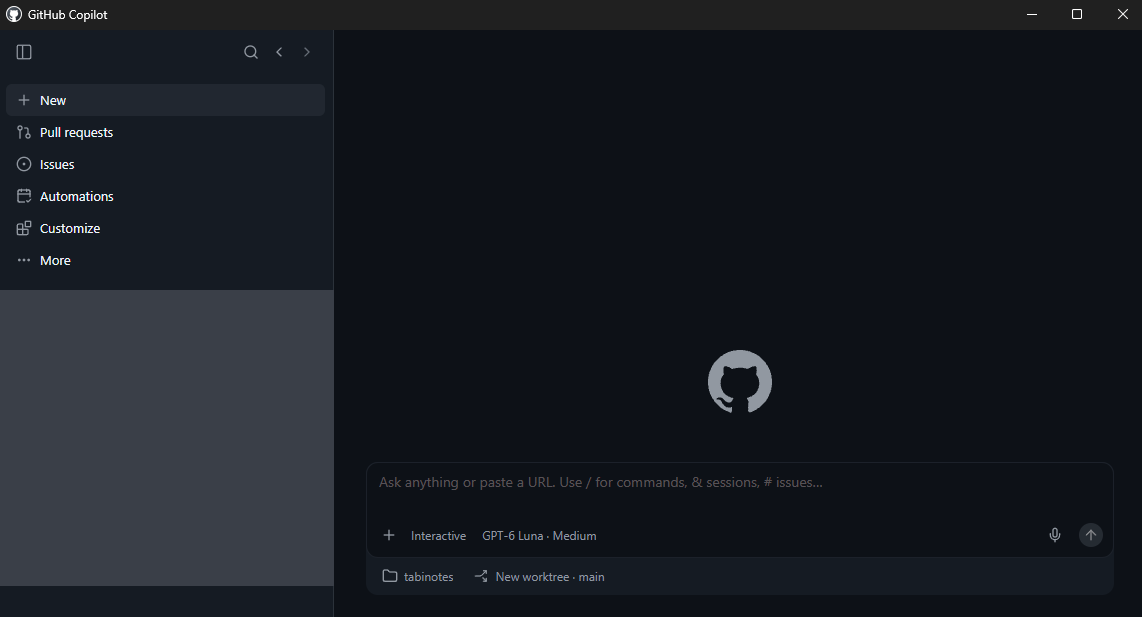
Home 画面 1 2 3 4 5
  • 1Pull requests / Issues
    GitHubの作業をアプリ内で
  • 2Automations / Customize
    定型作業の自動化と、設定のカスタマイズ
  • 3Projects
    登録したリポジトリと、その配下のセッション
  • 4入力欄
    指示を入力します。/でコマンド、#でIssueを参照できます
  • 5モード・モデル・worktree
    入力欄の下で選ぶ
画面は2026年10月時点のアプリ7

CONCEPTIssueドリブンで開発する

Issueに「やりたいこと」を書くと、それがそのままエージェントへの指示になります。

1

Issueに書く

背景・期待する動作・受け入れ条件

▶
2

セッション開始

Issueから
ワンクリックで

▶
3

エージェントが実装

専用ブランチで
作業

▶
4

人がレビュー

差分と動作を確認

▶
5

PR → マージ

Issueが自動で
クローズ

チームで共有できる

Issueはチーム全員が読める「指示書」になります。

後から検索して振り返れる

なぜその変更をしたのかは、Issueを見れば分かります。

書き方が大事

Issueにタスク内容をしっかりまとめるほど、結果が安定します。

参考:JAZUG for Women #12(2026/09/29)発表資料8

STARTIssueから、そのままセッションを始める

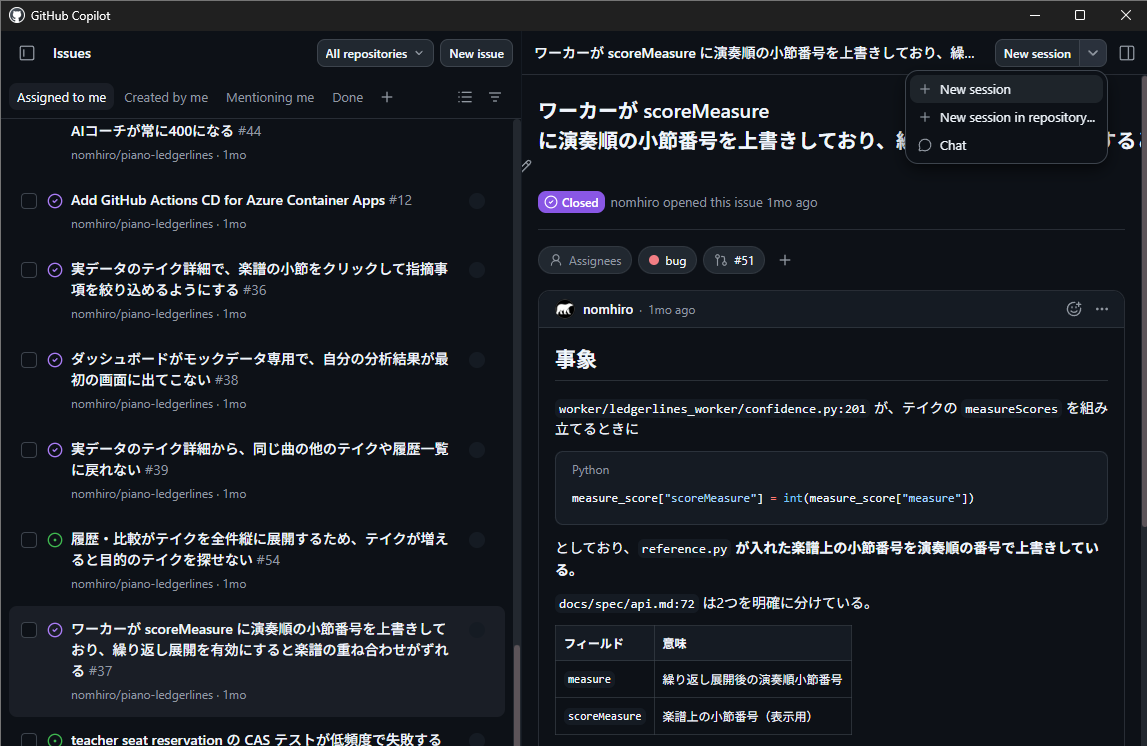
Issues 一覧と New session 1 2 3
  • 1Issue一覧
    Assigned to me / Created by me / Mentioning me
  • 2New session
    選んだIssueから作業を始めます。New session in repository…やChatも選べる
  • 3Issueの本文
    アプリを離れずに内容を確認できます

開始点はIssueだけではない
Issue、PR、プロンプト、過去のセッションから始められます。コードを開かなくても着手できます。

※ 画像中のIssueは筆者の個人プロジェクト9

PARALLELセッションを並列に走らせる:worktreeで分離

リポジトリ main セッションA:Issue #12 worktree + ブランチA セッションB:Issue #37 worktree + ブランチB セッションC:別リポジトリ worktree + ブランチC

作業フォルダーをセッションごとに分けるため、作業中のファイルを直接上書きし合いません。一時停止と再開もできます。
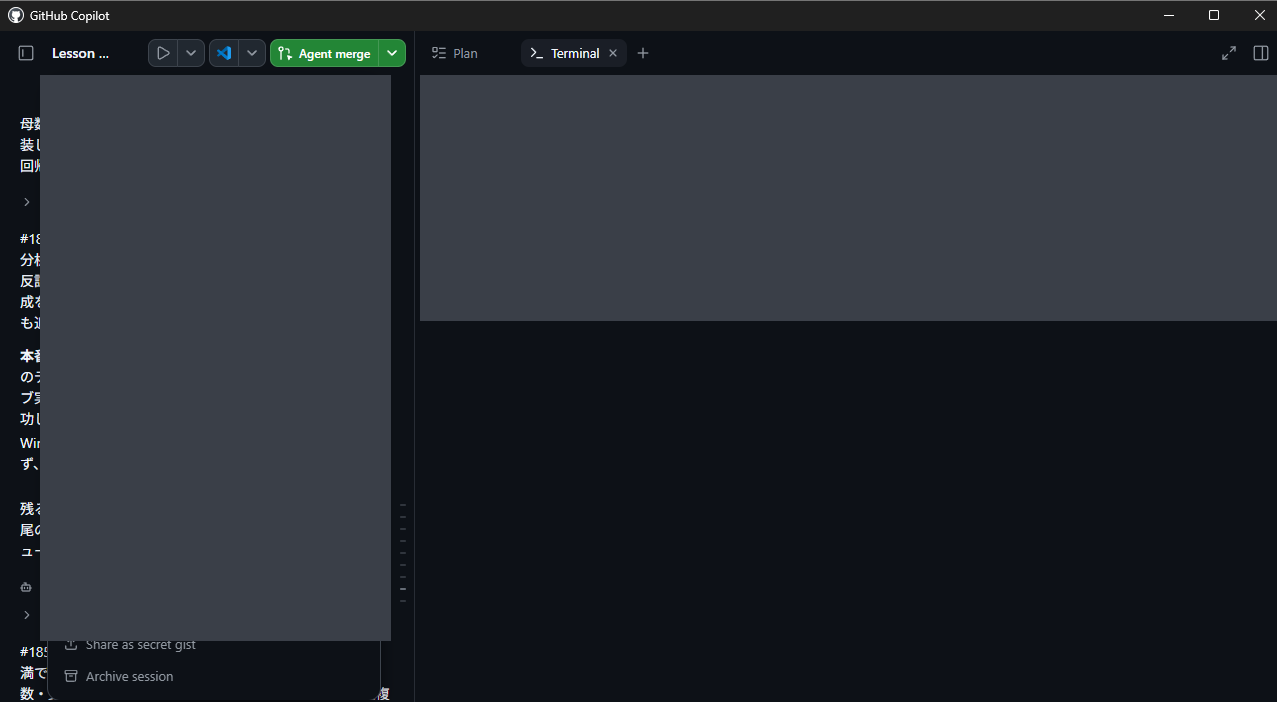
セッション情報と git worktree list 1 2 3

1専用ブランチ(from main)/2変更状況・使用量 /3 git worktree listにセッション分のworktreeが並ぶ

ただし、同じファイルや仕様を変更すれば、統合時のマージ競合・重複実装・設計の不整合は起こり得ます。Issueの境界を分け、PRを小さくレビューしてテストします。

worktreeは作業場所を分離する仕組み。変更内容の衝突まで防ぐものではありません10

PARALLEL複数のプロジェクトとセッションを一覧で管理

プロジェクトごとのセッション一覧

プロジェクト単位で整理

リポジトリを登録すると、その下にセッションが並びます。

並行して進められる

あるセッションが実装している間に、別のセッションで別のIssueを進められます。

後から戻れる

終わったセッションも履歴として残り、再開や参照ができます。

※ 1人が複数のエージェントを「指揮」するイメージ11

MODES3つのモードで「任せ具合」を選ぶ

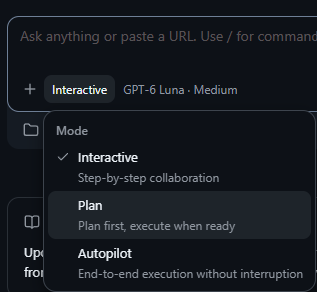
モード選択

入力欄左下のメニューで切り替える

Interactive Step-by-step

一緒に進めるモードです。1ステップずつ確認しながら進めます。迷う作業や探索に向いています。

Plan Plan first

先に計画を出させ、人が承認してから実行します。大きめの機能や、影響範囲が読めない変更に向いています。

Autopilot End-to-end

中断せず最後まで自律的に実行します。要件が明確な作業に向いています。

おすすめの組み合わせは、Planで方針を固めてからAutopilotで実装することです。実行できるコマンドと変更範囲を確認してから任せます。

出典:docs.github.com / 画面で確認12

MODELSモデルも選べる:Autoか手動か

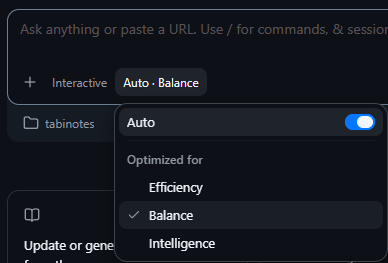
Auto の最適化設定

Auto:最適化の方針(Efficiency / Balance / Intelligence)を選ぶ
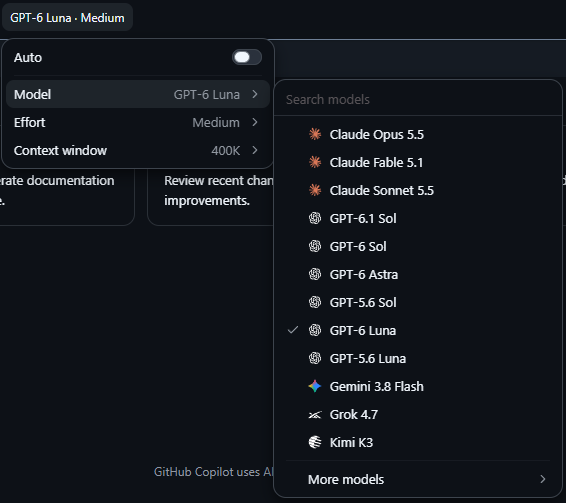
モデル一覧

手動:モデル、Effort、Context windowを指定

迷ったら

  • Autoにしておく
  • 難しい課題だけ手動で強いモデルへ
  • Effortで「考える深さ」を調整

表示されるモデル名は時期・環境によって変わります。当日の画面を優先してください。

画面で確認13

PLAN計画と進捗が見える:Planタブ

Plan タブ
  • 1エージェントがタスクに分解して順に進めます
  • 2完了したタスクには緑のチェックが付き、今どこまで進んだかが一目で分かります
  • 3うまくいかなかった項目も見えるので、人が判断して次の指示を出します

画像は実行中のセッションのPlanタブ(Plan / Terminal / Changesはタブで切り替え)

※ 計画の承認操作はハンズオンで体験します14

REVIEW差分をアプリ内でレビューする

Changes タブ

Changesタブ

追加(緑)と削除(赤)が行単位で見えます。ファイルごとの増減件数も一覧で確認できます。

人の役割はここ

エージェントが書いたコードを読んで判断します。気になる点があれば、会話で修正を依頼します。

VS Codeも開ける

じっくり編集したいときは、ボタンからVS Codeを開けます。

※ 画像は筆者の個人プロジェクトの差分15

RUN & VERIFY実行して、アプリの中で動作確認

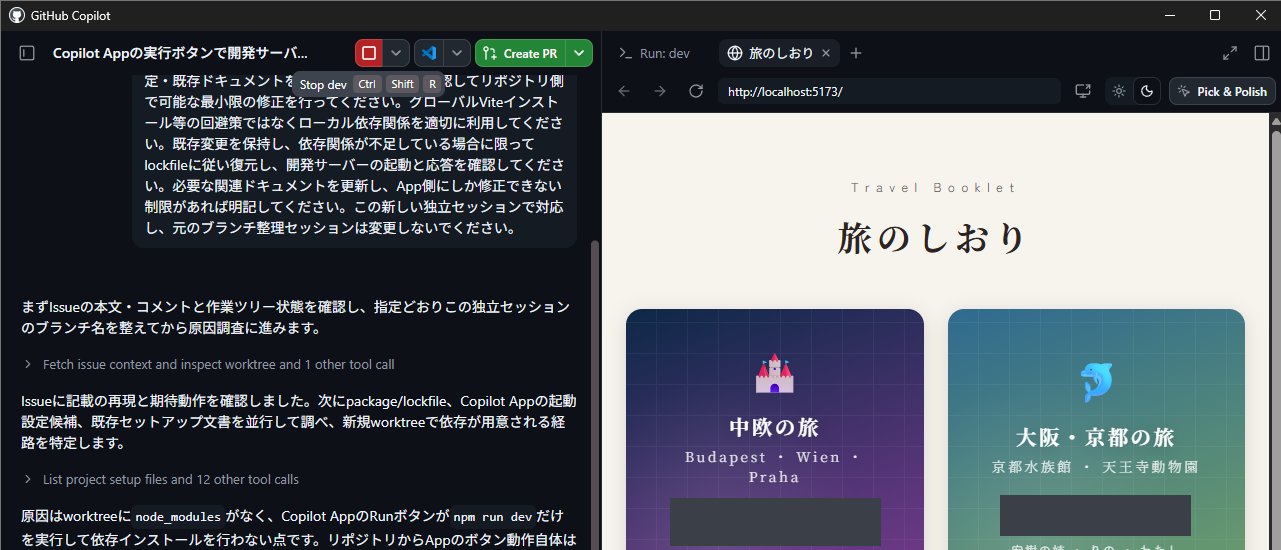
実行ボタンと統合ブラウザ 1 2 3 4
  • 1実行/停止
    起動コマンドはpackage.jsonから取得
  • 2Create PR
    そのままPRへ
  • 3統合ブラウザ
    開発サーバーを表示
  • 4Pick & Polish
    画面の要素を選んで修正を依頼

コードを書く、動かす、見る、直すという流れが、ウィンドウを切り替えずに回ります。

画面で確認 / Pick & Polishの説明は参考資料より16

PULL REQUESTPRの作成:説明文まで自動生成

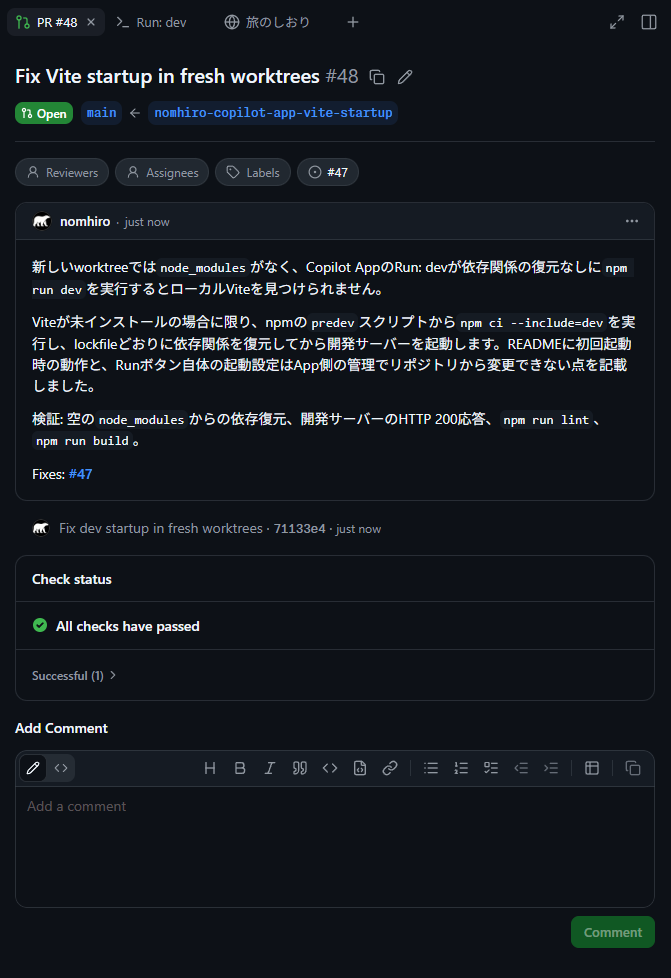
作成された PR
  • 1変更内容と検証結果を、エージェントが説明文にまとめます
  • 2Fixes #47でIssueと紐づき、マージ時にIssueも閉じます
  • 3Check statusでCIの結果を確認できます

PRの画面そのものも、アプリのタブ(PR #48)として開きます。ブラウザに戻る必要はありません。

※ 画像は筆者の個人プロジェクトのPR17

REVIEW COMMENTSレビュー指摘への対応も、セッションの中で

Copilot のレビュー

① Copilotがレビュー

指摘を重要度つきでまとめます(Mediumなど)。

② 「Fix unresolved comments」で修正

未解決の指摘をエージェントに修正させます。

Address review comments

③ 解決済み(Resolved)になる

スレッド解決
※ ブラウザを開かずにレビュー対応が完結18

AGENT MERGEAgent Merge:マージまでの面倒を任せる

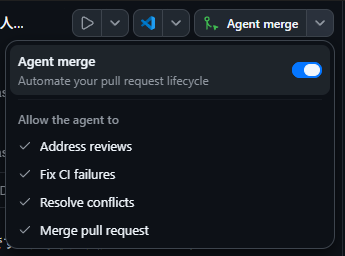
Agent merge のメニュー

スイッチを入れると、PRのライフサイクルを自動で追いかけます。

  • 1Address reviews:レビュー指摘に対応
  • 2Fix CI failures:失敗したCIを修正
  • 3Resolve conflicts:コンフリクトを解消
  • 4Merge pull request:条件が揃ったらマージ

どこまで任せるかは項目ごとに選べます。CIが通っても、変更内容と動作を確認して最終判断するのは人です。

出典:docs.github.com / 画面で確認19

EXTEND自分のチーム向けに育てられる

カスタム指示

コーディング規約やドキュメント標準を指示として定義します。全体用とリポジトリ単位で設定できます。

スキル

品質チェックなど、決まった手順をスキルとして持たせ、作業の検証に使います。

MCP(外部ツール連携)

Playwright MCPなどを追加すると、エージェントが実際のブラウザーを操作して動作を検証できます。

Automation

繰り返し発生する作業を自動化します。ハンズオンでは要約の実行を試します。
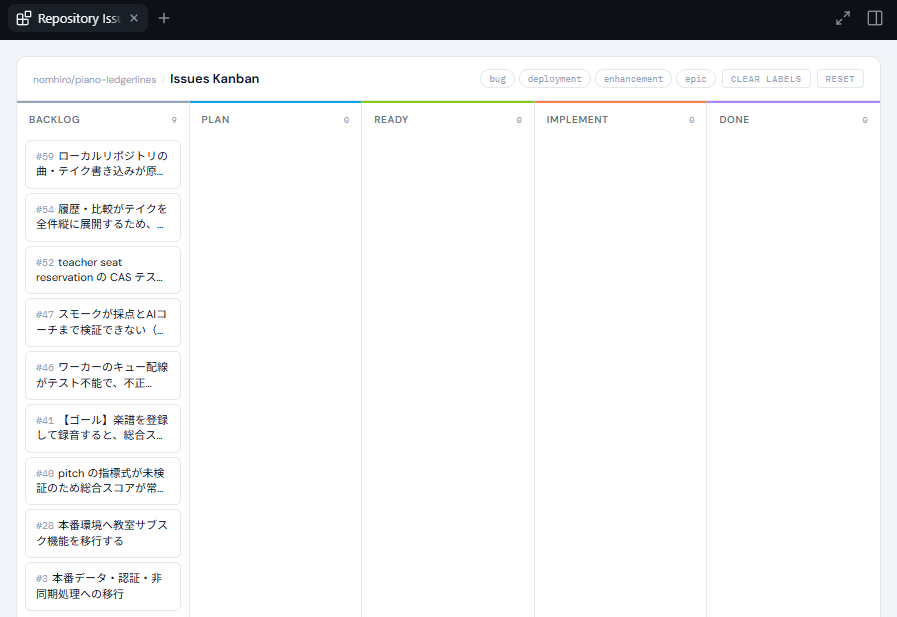
キャンバスの例

キャンバス:Issueのカンバンのような共有の作業画面です。エージェントと人の双方が編集でき、/create-canvasで作成を依頼できます。

ハンズオンのレッスン3〜5, 7, 8で体験します / キャンバス例:awesome-copilotのaccessibility-kanban20

HOW TO CHOOSE他のCopilotとの使い分け

Copilot appCopilot CLIVS Code Chatcloud agent
主な場所デスクトップアプリターミナルエディター(VS Code)GitHubのクラウド
強みリポジトリ単位で複数のエージェントを指揮。Issue/PR連携、ローカル実行、並列セッションターミナルで軽快に。スクリプトや自動化に組み込みやすいコードを開いて編集しながら、その場で相談手元の環境を使わず、非同期で任せる
向く場面複数のIssueを並行して進めたい/レビューからマージまで通したいCLI中心の作業、リモート環境1ファイルずつ丁寧に作る、細かい編集手を離して任せたい定型的な作業

共通点:中で動くエージェントの実行基盤は共通です。どれかが正解というわけではなく、場面で選びます。

この表は公式の比較ではなく、共通基盤・GUIの有無・並列セッションなどの事実から整理した目安です。

出典:GitHub Blog(共通ランタイム)ほか21

WORKFLOW開発の流れ:Issueからマージまで

1

Issue選定

Issues一覧から選ぶ

▶
2

セッション開始

New session

▶
3

モード選択

Plan → Autopilot

▶
4

差分レビュー

Changesタブ

▶
5

実行して確認

統合ブラウザ

▶
6

PR作成

Create PR

▶
7

Agent Merge

指摘対応・CI・マージ

人がやること

何をやるか決める(Issue)/ 作業の境界を分ける/ 計画を承認する/ 差分と動作を確認する/ 最終判断

エージェントに任せること

調査・実装・テスト/PR説明文/ レビュー対応/CI修正/ コンフリクト解消

ハンズオンの演習2〜6がこの流れに対応22

HANDS-ON15:15からのハンズオンで体験すること

#レッスン体験すること
0前提条件Node.jsの準備と、演習用リポジトリ(Tailspin Toys)のコピー作成
1アプリのインストール導入、サインイン、リポジトリ接続、ワークスペースの確認
2最初のエージェントセッション星評価の実装 → 最初のPR → マージ
3カスタム指示Issueに基づくTSDoc標準の追加
4Autopilotで構築Plan / Autopilotでフィルター機能を実装、スキルで検証
5Playwright MCPMCPサーバーを追加し、ブラウザーで検証
6Agent MergePRの修正とマージを任せる
7・8キャンバス/振り返り共有キャンバスで計画、Automationで自動化

事前にアプリのインストールが必要です。ローカルのファイル変更やコマンド実行を任せるため、対象リポジトリと指示内容を確認してください。AIクレジットの残量も事前に確認し、画面が教材と違うときは講師へ。

教材:content/ja/app(Dev Days)23

まとめ

  • Copilot appは、複数のAIエージェントを指揮するための開発環境です
  • リポジトリ/Issue・PR起点でタスクを始め、ローカルで実装・検証します
  • worktreeで並列化できますが、統合時の競合や不整合は人が管理します
  • 人は意図・制約・レビュー・最終判断を担います

では、実際に触ってみましょう。

← → で移動 / F:全画面